

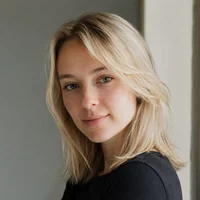

Нужна уникальная графика без танцев с бубном вокруг VPN и сложных настроек? Пайплайн генерации изображений работает по принципу «кнопка-результат»: вы вводите текстовый запрос, а система сама предлагает выбрать размер, формат и целевые пропорции под конкретную задачу. Встроенные модели автоматически дорисовывают фон, расширяют кадр методами Outpainting и отдают файл, полностью готовый к публикации. Никаких лишних действий — только чистая автоматизация.
Как выбрать правильное соотношение сторон для вашего изображения?
Квадрат (1:1) давно стал золотым стандартом для постов в социальных сетях и плиточных каталогов e-commerce. Он идеально центрирует объект, не оставляя визуального «мусора» по краям.
Портретные пропорции (4:5, 2:3) — решение для мобильных экранов. Они физически занимают больше места в ленте, заставляя пользователя задержать взгляд. Альбомные форматы (16:9, 3:2) остаются классикой для презентаций, видео-кадров и обложек статей. Если же речь идет о полиграфии, формат жестко диктуется целевым разрешением печатного оборудования. В цифровой среде все проще, но строже: мы ограничены гайдлайнами платформ, которые, к слову, регулярно меняются.
Сравнительная таблица: какой формат выбрать под задачу
Алгоритмы площадок безжалостны к нестандарту. Логика выдачи контента зависит исключительно от нативных правил конкретной соцсети или маркетплейса. Эта практическая шпаргалка поможет сразу задать нужные параметры и избежать потери качества при сжатии.
| Платформа | Тип контента | Рекомендуемое соотношение | Размер (px) | Практический совет |
|---|---|---|---|---|
| Пост | 4:5 (или 1:1) | 1080×1350 | Избегайте текста в нижней 15% зоне — она перекрывается UI приложения. | |
| Сторис/Рилс | 9:16 | 1080×1920 | Центральная безопасная зона — примерно 1080×1060 px. | |
| YouTube | Обложка видео | 16:9 | 1280×720 | Убедитесь, что текст читаем при сжатии до миниатюры 640×360 px. |
| ВКонтакте | Пост | 1:1 | 1280×1280 | Максимальная резкость; сжатие алгоритмами ВК минимально. |
| Сайт/Блог | Обложка статьи | 16:9 или 3:2 | 1600×900 | Обязательный экспорт в WEBP/AVIF + настройка скриптов lazy-loading. |
| TikTok | Видео | 9:16 | 1080×1920 | Строго центрируйте контент (бока и низ закрываются кнопками). |
| Пост/Превью ссылок | 1.91:1 | 1200×628 | Оставляйте левый нижний угол пустым из-за наложения элементов. |
Размеры для e-commerce и маркетплейсов
Товарные карточки — отдельная боль селлеров. Единого стандарта здесь просто не существует. Например, Wildberries требует вертикального формата 3:4 (900×1200 px), чтобы одежда и крупные товары смотрелись выигрышно. Ozon, напротив, тяготеет к квадрату 1:1 (от 1080×1080 px). Яндекс Маркет также поддерживает 1:1, оптимально около 1000 px по стороне.
Главное правило: генерируемый объект должен занимать 80–85% площади кадра, а фон лучше делать нейтральным. Так витрина выглядит аккуратно и профессионально.
Генерируйте изображения по описанию
Создавайте уникальные картинки, иллюстрации и арты с помощью ИИ — просто опишите, что хотите увидеть.
🎨 Создать изображение бесплатноАктуальные размеры изображений для соцсетей в 2026
Загрузили идеальный рендер, а на выходе получили «мыло»? Знакомая история. Сохранение оптимального размера исключает риск принудительного алгоритмического сжатия. Если вы работаете с каруселями, держите единый опорный размер изображения для соцсетей во всей серии — иначе верстка «поплывет».
Сеть окончательно ушла в вертикальное потребление. Посты в ленте лучше всего работают в формате 4:5, хотя классический квадрат все еще допустим.
ВКонтакте
Отечественная платформа лояльна к квадратам, но требует ювелирной точности при создании обложек сообществ, где нужно учитывать и десктопную, и мобильную зоны видимости.
Telegram
Мессенджер гибко адаптирует медиа под ширину экрана пользователя. Оптимальный выбор для постов — 1280×720. Это дает чистое превью без искажений.
Здесь правит горизонталь для внешних ссылок (1200×628) и стандартный квадрат для обычных медиа-постов.
Технические зоны обрезки и безопасные поля
Представьте: вы сгенерировали шикарный креатив, а системная кнопка «Подписаться» перекрыла главный оффер. Чтобы этого избежать, существуют безопасные поля (Safe Areas). В формате 9:16 интерфейсы съедают верхние 20% и нижние 25%. Работать с типографикой и важными деталями можно только в центральных 55% высоты.
Для YouTube-обложек (16:9) опасная зона — правый нижний угол. Там всегда висит таймкод. Игнорирование этих зон убивает кликабельность (CTR).
Совет из практики: накидывайте полупрозрачные макеты-оверлеи поверх рендера перед финальным экспортом — сразу видно, что перекроют элементы интерфейса.
Формат изображения для нейросети и веба: JPG, PNG или WEBP?
Спойлер: забудьте про тяжелые исходники, если работаете с сайтами. Оптимальный формат изображения для нейросети при выгрузке в веб — это WEBP. Он дает отличную степень сжатия, поддерживает прозрачность и радикально снижает вес страницы.
Выбор расширения — это всегда компромисс между качеством и скоростью загрузки. JPG агрессивно сжимает данные (с потерями) и не умеет в прозрачный фон. Он хорош только для плотных, глухих текстур. PNG сохраняет каждый пиксель без потерь, идеально передает шрифты, но генерирует файлы неприличного размера. WEBP берет лучшее от обоих миров и поддерживается 98% браузеров.
Современные альтернативы: AVIF и Responsive-картинки. Стоит присмотреться к AVIF — иногда он сжимает даже эффективнее WEBP. Для идеальной оптимизации используйте HTML-тег picture с атрибутом srcset. Так сервер отдаст легкий WEBP современным устройствам, а надежный JPG — старым смартфонам.
Изменение формата без потери смысла: Outpainting vs Inpainting
Что такое Outpainting
Что делать, если у вас идеальный квадратный рендер, а нужна широкая обложка? На помощь приходит Outpainting. Это генерация новых пикселей за границами оригинального кадра. Метод позволяет превратить тесный квадрат (1:1) в панораму (16:9), не отрезая макушку главному герою.
Чем отличается от Inpainting и кадрирования
Inpainting работает внутри кадра: закрашивает водяные знаки, меняет лица или удаляет лишние объекты по маске. Кадрирование (cropping) — это просто работа ножницами, физическое удаление краев. Outpainting же наращивает контент наружу, понимая контекст и освещение базового слоя.
Пошаговая инструкция: превращаем вертикальное фото в горизонтальное (и наоборот)
Никаких сложных графических редакторов. Процесс изменения ориентации занимает ровно четыре шага.
Шаг 1: Загрузка исходного изображения
Импортируйте файл в веб-виджет. Система сама определит начальное разрешение. Если на фото есть критически важные детали (например, логотип), зафиксируйте их инструментом маскирования.
Шаг 2: Выбор целевого формата и соотношения
В панели управления задайте нужный показатель. Делаете обложку для видео? Выбирайте пресет «Горизонтальное» (16:9) или вбейте руками кратные значения (например, 1280×720 px).
Шаг 3: Промпт для дорисовки недостающих частей
Опишите фон. Будьте лаконичны, но точны: укажите окружение, текстуры и свет. Пример: add landscape background, clear sky, match original lighting, consistent depth. Фраза match lighting здесь — ваш главный козырь для бесшовной склейки.
Шаг 4: Генерация, оценка и доработка
Запускайте процесс. Платформа выдаст несколько вариантов. Проверьте, нет ли резких швов на границах, и экспортируйте результат в WEBP (для веба) или PNG (для дальнейшего дизайна).
Промпты для расширения: готовые шаблоны
Магия кроется в деталях запроса. Точность команд определяет, получите ли вы чистый фон или набор глитчей.
Универсальная формула промпта
Скелет запроса выглядит так: [описание сцены] + стиль [определение] + свет/перспектива + technical-якоря [consistent background, match details]. Выкинете один блок — рискуете получить искажения.
Дорисовка фона: пейзаж, интерьер, небо
Extend background with [forest clearing], soft morning light, low haze, matching color palette, no repeating patterns
Отлично работает для перевода вертикального пейзажа в десктопные обои.
Расширение портретов
Extend shoulders and outfit details, studio gray backdrop, softbox lighting, preserve facial features, realistic skin texture
Спасает обрезанные по шею селфи, превращая их в солидные бизнес-аватары.
Адаптация под обложки
Extend to 16:9, safe area on center-left for title, negative space, clean gradient background, high legibility
Создает то самое «негативное пространство» для наложения крупного текста.
Частые ошибки и как их исправить
Даже лучшие диффузионные модели иногда галлюцинируют. Вот как быстро починить типичные сбои:
- «Грязная» дорисовка (артефакты Outpainting): нейросеть выдает мыло или ломает перспективу. Решение: добавьте в промпт match lighting, uniform texture и немного увеличьте количество шагов генерации (steps).
- Падение четкости (пикселизация): возникает из-за двойного сжатия. Решение: перестаньте гонять промежуточные файлы в JPG. Работайте в PNG, а финальный WEBP отдавайте с запасом разрешения в 15–20%.
- Искажение пропорций (сплющивание): грубое использование функции fit-to-fill. Решение: только честное кадрирование или Outpainting. Никогда не тяните слой за края без блокировки пропорций.
Подготовка к печати: специфика экспорта
Казалось бы, очевидная вещь, но о ней часто забывают: экранные 72 DPI для полиграфии не годятся. Генерируйте файлы строго без алгоритмического сжатия (PNG или TIFF). Плотность точек должна быть не менее 300 DPI, а цветовой профиль перед отправкой в типографию нужно перевести из RGB в CMYK.
Вопросы и ответы
Практически любой визуал: фотореалистичные бизнес-сцены, векторные иллюстрации, паттерны, обложки и превью для маркетплейсов. Инструментарий закрывает полный цикл: от создания с нуля до расширения фона и адаптации геометрии.
Формат напрямую управляет композицией. Зададите 16:9 — модель сгенерирует широкую панораму. Выберете 4:5 — ИИ сфокусируется на детализации центрального объекта. Чем точнее задан размер в пикселях на старте, тем чище результат.
Для веба золотой стандарт — WEBP (или AVIF). Он весит меньше JPG, сохраняет отличное качество и поддерживает прозрачность. Скорость загрузки страницы скажет вам спасибо.
Да. Большинство изображений, созданных через легальные сервисы и API, можно использовать для рекламы и витрин. Главное — не генерировать защищенные товарные знаки (логотипы известных брендов) и не копировать лица реальных людей.


